4-Zoll-IPS-Touchdisplay · Raspberry Pi
HyperTouch 4.0
Hochauflösendes IPS-Display mit kapazitivem Multi-Touch für den Raspberry Pi. Das Bild kommt über die DPI-Schnittstelle direkt vom 40-Pin-Header, ohne HDMI-Kabel und mit 60 Bildern pro Sekunde. Es passt auf jeden Raspberry Pi mit 40-Pin-Header, ein Pi Zero lässt sich auch direkt auflöten.
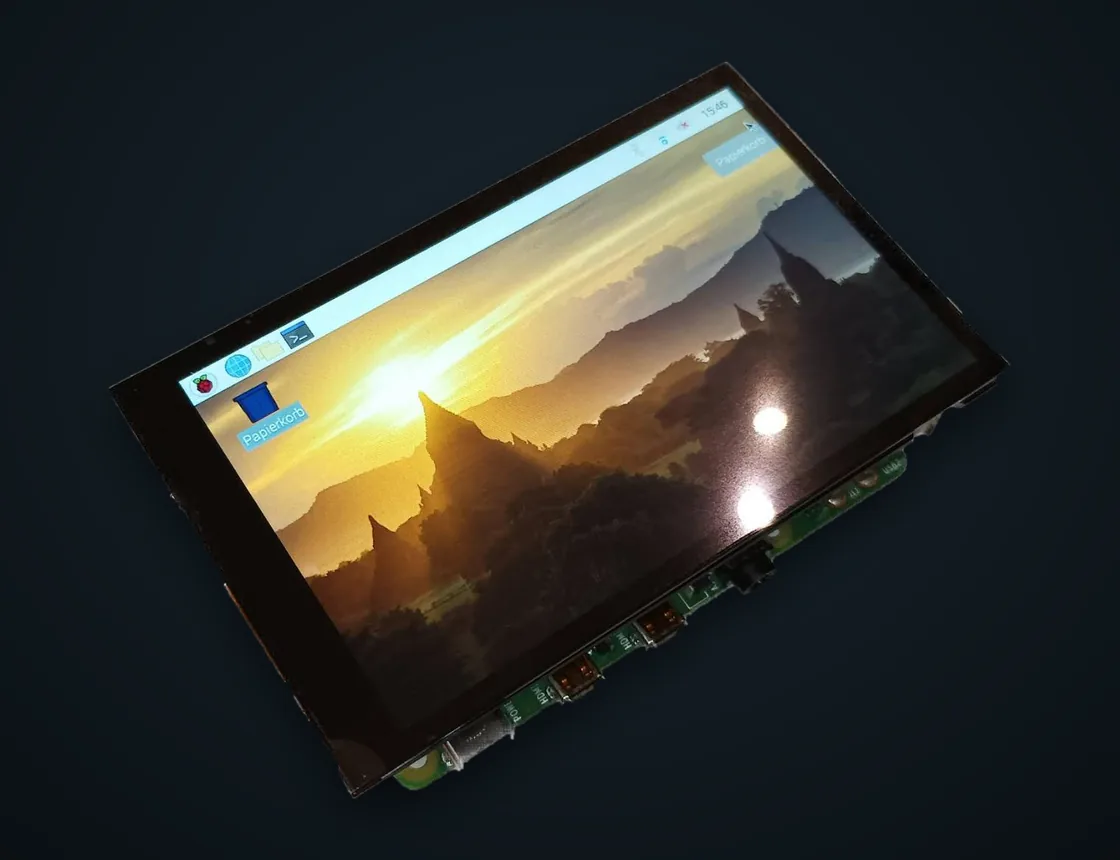
- 800 × 480
- IPS, 350 cd/m², Blickwinkel bis 160°
- DPI · 60 fps
- RGB mit 18 Bit direkt über den 40-Pin-Header
- Multi-Touch
- kapazitiv, GT911-kompatibel, über I²C
- 32 Stufen
- Hintergrundbeleuchtung per Single-Wire-Dimmung
Montage
Das Display wird mit der beiliegenden 40-poligen Header-Verlängerung auf den Raspberry Pi gesteckt. Löten ist dafür nicht nötig. Einen Pi Zero kann man stattdessen platzsparend direkt auf die Adapterplatine löten.
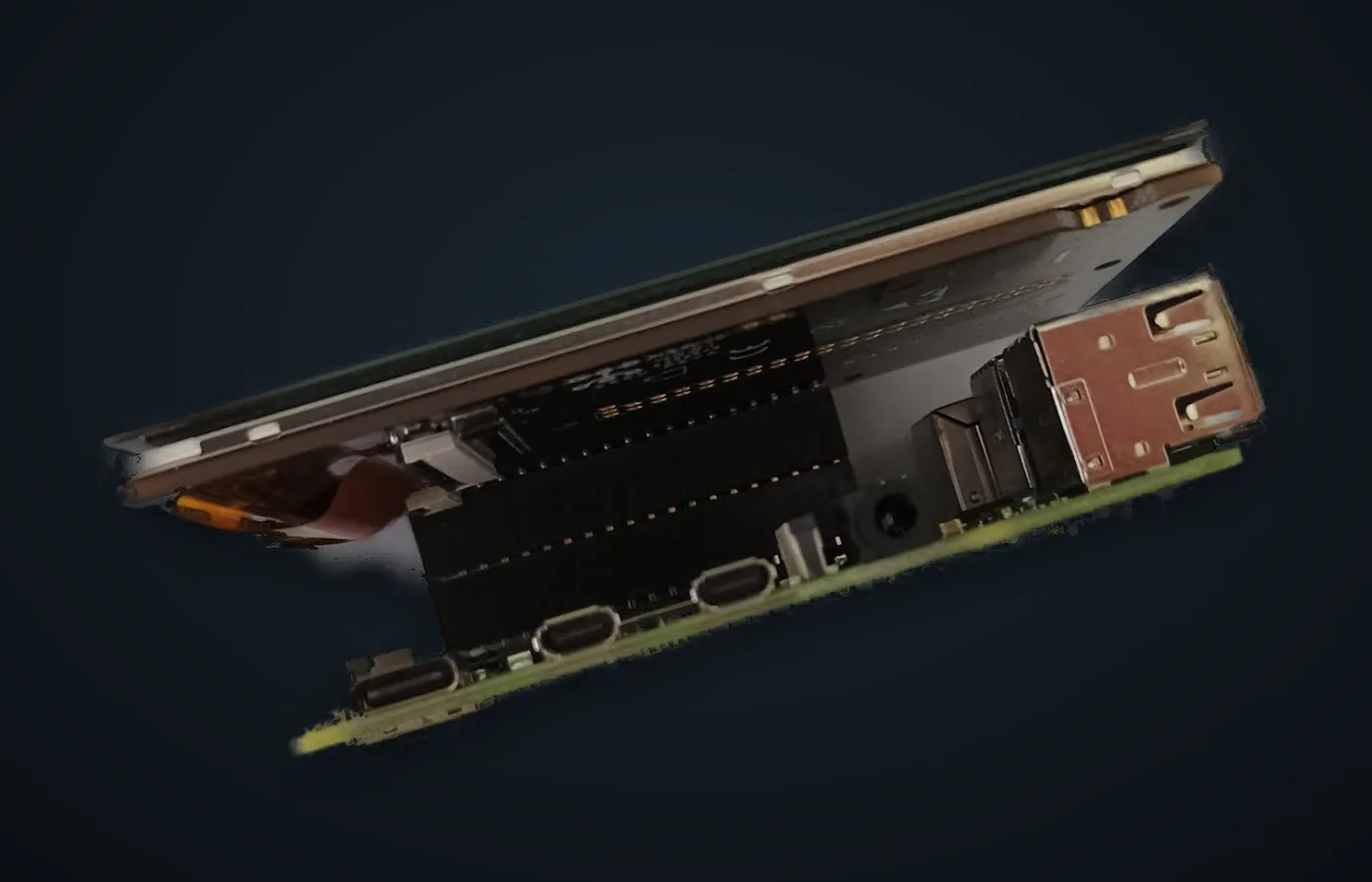
- Abstand20 bis 27 mmPlatine zu Platine, stufenlos. Die Header-Verlängerung muss mindestens 3 mm in der Buchse des Displays stecken, aber nicht ganz.
- KühlungMindestens 5 mm über den USB-BuchsenJe nach Einstecktiefe 5 bis 12 mm. Das lässt beim Pi 4 Luft zur Kühlung und Platz für Gehäuse oder CPU-Kühler.
- SchraubenGespiegelte Pi-BohrungenDie Adapterplatine hat die Montagebohrungen des Raspberry Pi. Mit M2,5-Abstandshaltern (z. B. Würth Elektronik 970200154) lässt sich alles fest verschrauben.
Aufstecken
- Header-Verlängerung zuerst ins Display stecken, nicht in den Raspberry Pi. Sie sitzt absichtlich sehr stramm, damit sie auch bei großem Abstand stabil hält, und lässt sich danach kaum noch lösen.
- Bei neuerer Revision vor dem Aufkleben. Ist das Display noch nicht auf die Adapterplatine geklebt, den Header vorher einsetzen. Ist es schon aufgeklebt, beim Einstecken nicht auf das Display im Bereich des Displaykabels drücken.
- Auf den Raspberry Pi stecken und dabei den gewünschten Abstand einstellen.
- Bei Bedarf verschrauben über die gespiegelten Montagebohrungen.
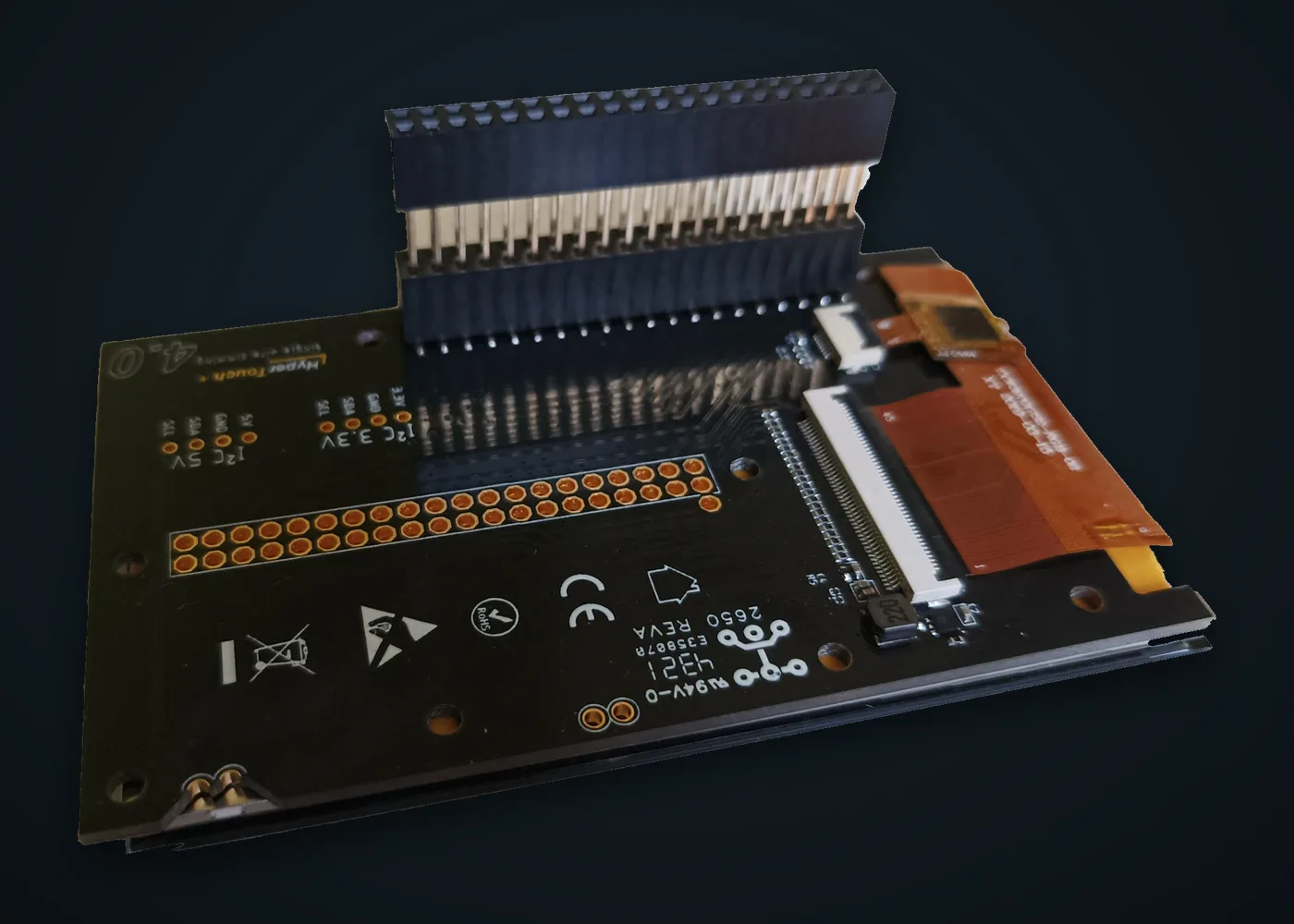
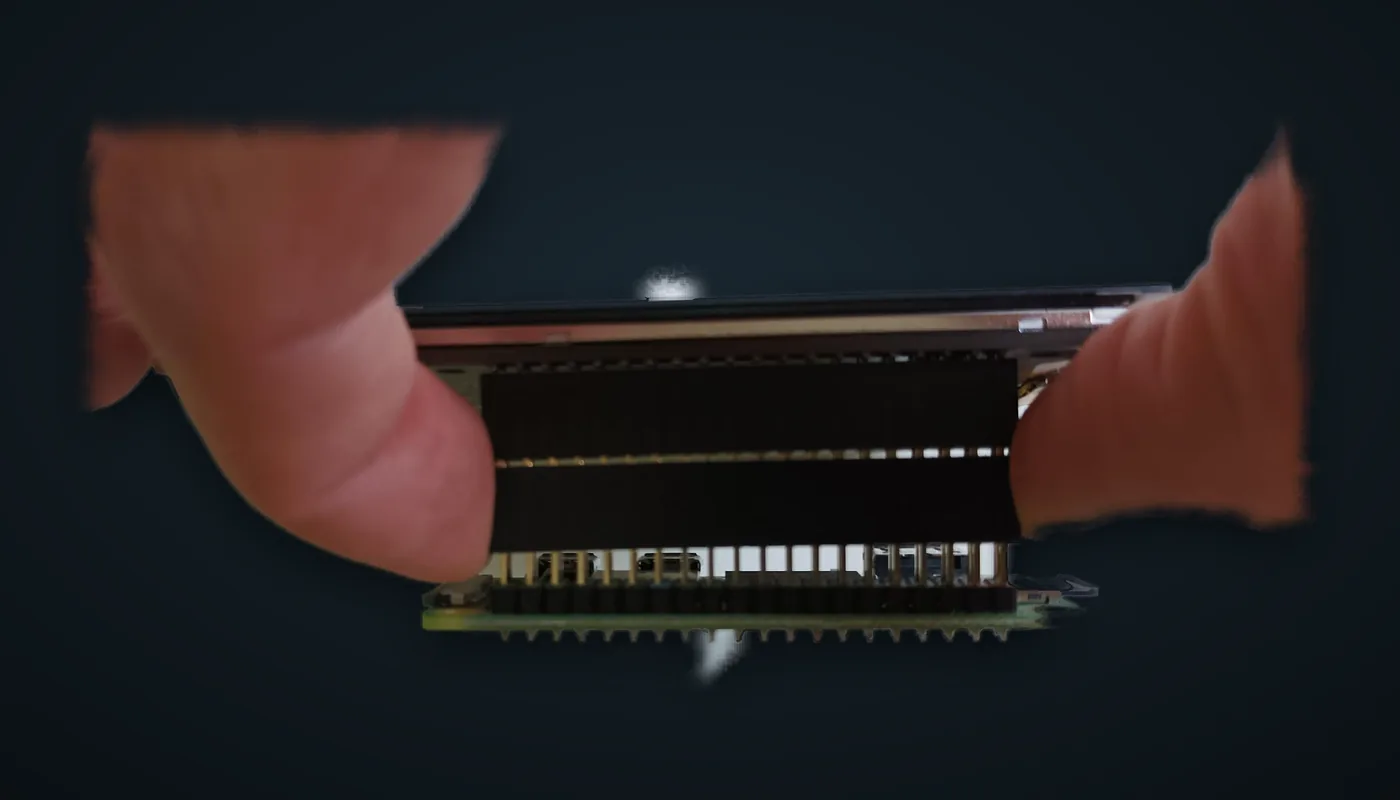
Header im Display lassen
Die Verlängerung sollte nicht wieder aus dem Display gezogen werden. Sonst können sich einzelne Goldfederstifte lösen. Bei Verlängerungen mit variablem Abstand lässt sich das bauartbedingt nicht vermeiden. Gelöste Stifte lassen sich vorsichtig wieder in das Kunststoffteil einsetzen.
Abnehmen am Header
Soll das Display vom Raspberry Pi herunter, keine Kraft auf das Display ausüben. Die Header-Verlängerung festhalten und das Display zusammen mit ihr abziehen.
Pi Zero auflöten (für Fortgeschrittene)
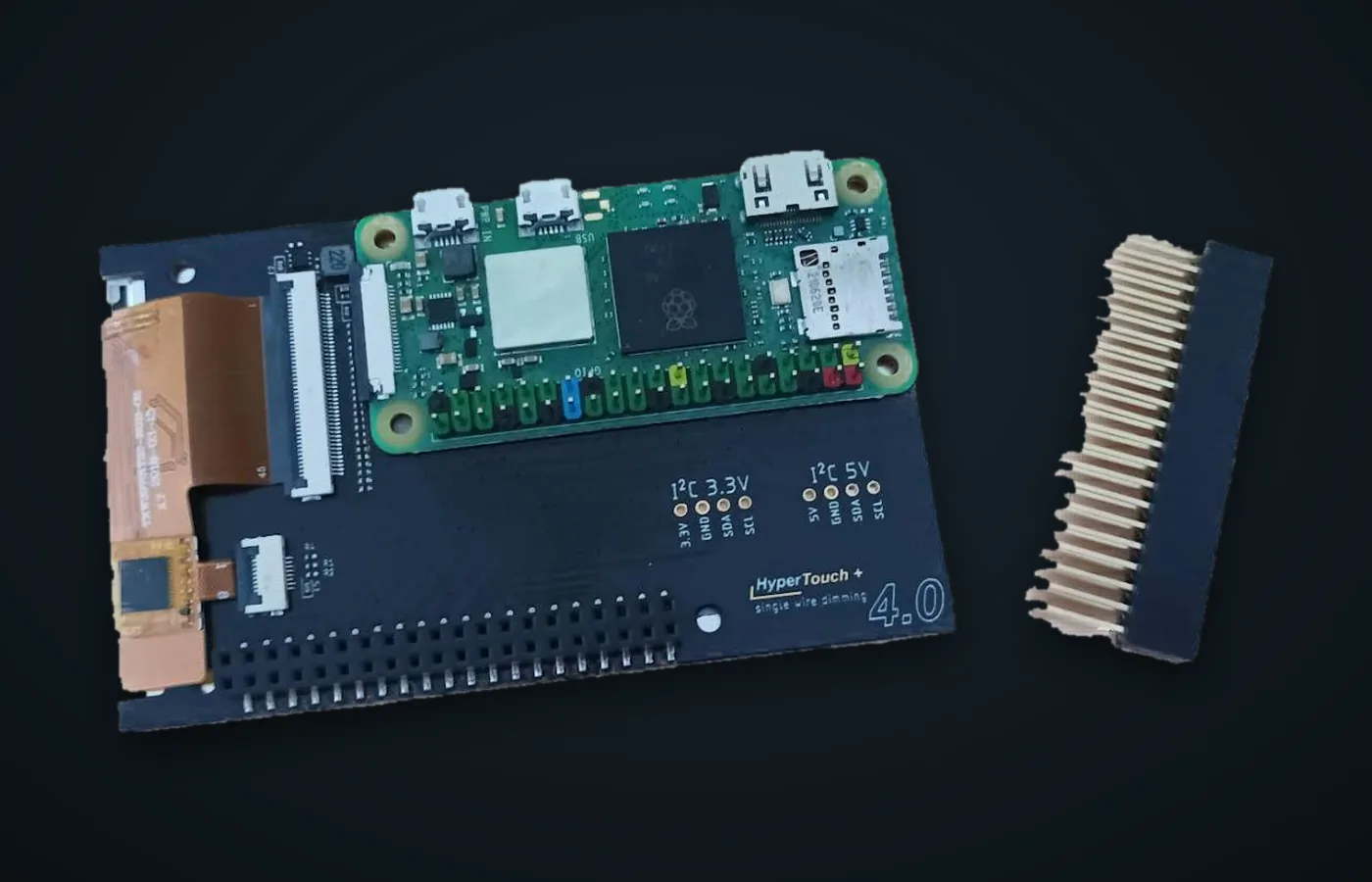
Pi-Zero-Modelle können flach auf die Adapterplatine gelötet werden, mit oder ohne Stiftleiste. Gelötet wird von der Rückseite. Dazu das Display vorsichtig von der Platine lösen, es hält mit doppelseitigem Klebeband.
Ohne Stiftleiste den Zero vorher über die Bohrungen ausrichten und fixieren, zum Beispiel mit einem Streichholz.
Nur bei dieser Montage sind auch die Lötaugen I²C 5V nutzbar, siehe Anschlüsse.
Installation
Treiber und Device-Tree-Overlays liegen auf GitHub unter shpi/hypertouch40. Der Installer baut das Kernelmodul für Hintergrundbeleuchtung und Display-Initialisierung per DKMS, trägt die Overlays in die config.txt ein und fragt Treibermodus und Drehung ab. Ausgeführt wird er auf dem Raspberry Pi, per SSH oder an einem HDMI-Monitor.
curl https://raw.githubusercontent.com/shpi/hypertouch40/main/get-hypertouch.sh | sudo bash
- Raspberry Pi OS installieren (32 oder 64 Bit) und den Pi mit Netzwerk starten.
- Befehl oben ausführen. Er installiert Git, klont das Repository nach
/usr/src/hypertouch40und startetinstall.sh. - Treibermodus wählen:
1KMS/DRM, empfohlen für aktuelle Systeme (auf dem Pi 5 noch Beta), oder2Legacy mit Framebuffer. - Drehung wählen, siehe Tabelle.
- Neu starten.
| Auswahl | Drehung | Ausrichtung |
|---|---|---|
| 1 | 0° | Hochformat, Header rechts (Standard) |
| 2 | 90° | Querformat, Header unten |
| 3 | 180° | Hochformat, Header links |
| 4 | 270° | Querformat, Header oben |
Von Hand
Ohne den Einzeiler: Repository klonen und den Installer direkt starten.
git clone https://github.com/shpi/hypertouch40.git
cd hypertouch40
sudo ./install.sh
32 oder 64 Bit, aber nicht gemischt
Unterstützt werden Raspberry Pi OS mit 32 Bit (armhf) und mit 64 Bit (arm64). Ein 32-Bit-System mit 64-Bit-Kernel oder umgekehrt erkennt der Installer und bricht ab, weil DKMS dafür kein Modul bauen kann. Wer beim 32-Bit-System bleiben will, setzt in der config.txt arm_64bit=0 und startet neu.
Ältere Installation aktualisieren
Einfach install.sh erneut ausführen. Veraltete Einträge wie dtparam=addr= und gpio=27=pu bzw. gpio=27=pd entfernt er selbst. Eine Touch-Adresse muss nicht mehr gewählt werden.
Deinstallieren
Entfernt Kernelmodul, Overlays, alle HyperTouch-Einträge der config.txt (Sicherung als config.txt.bak) und die Drehungs-Helfer. Danach neu starten.
sudo /usr/src/hypertouch40/install.sh --uninstall
Helligkeit und Drehung
Helligkeit
Die Hintergrundbeleuchtung hängt an einem Diodes AL3050, der über eine einzige Leitung (GPIO 19) gedimmt wird. Der Treiber meldet sie als Linux-Backlight mit den Stufen 0 bis 31.
echo 31 | sudo tee /sys/class/backlight/soc:backlight/brightness
Fehlt der Pfad soc:backlight, zeigt ls /sys/class/backlight/ den richtigen Namen.
Drehung
Drehung ändern
Installer erneut ausführen und eine andere Drehung wählen. Bild und Touch werden dabei passend zueinander eingestellt.
KMS
Der Touch bleibt in seiner Grundausrichtung. Der Installer schreibt eine Wayfire-Zuordnung für den Ausgang DPI-1 und legt einen Autostart-Helfer an, der in anderen Sitzungen wlr-randr oder xrandr verwendet.
Legacy
Der Installer setzt display_lcd_rotate= und die passenden Achsen des Touchscreens in der config.txt.
Fehlersuche
Touch reagiert nicht
Die Nummer des Software-I²C-Busses kann von System zu System abweichen. Erst die Busse auflisten, dann den Bus mit dem Namen i2c-ht40 scannen:
i2cdetect -l
i2cdetect -y <Busnummer>
Der Touchcontroller erscheint als UU (vom Treiber belegt) bei 0x14 oder 0x5d.
Zwei mögliche Touch-Adressen
Der GT911 übernimmt seine Adresse beim Einschalten vom Pegel an GPIO 27. Sein Reset liegt fest an 3,3 V, Software kann ihn also nicht neu starten. Die Adresse kann sogar zwischen Kaltstart und Neustart wechseln. Die Overlays tragen deshalb beide Adressen ein, der Kernel bindet die, die antwortet.
Harmlose Meldungen
Für die jeweils andere Adresse steht in dmesg ein kurzer Fehlerblock, zum Beispiel Goodix-TS 22-005d: I2C communication failure: -6. Die Zeile Goodix-TS 22-0014: ID 911, … zeigt dann, dass der Touch läuft. Auch mehrere vc4-drm gpu: bound … beim Start sind normal.
„Pin already requested“
DPI braucht fast alle GPIOs. Der Installer schaltet deshalb dtparam=i2c_arm=on (Pins 2 und 3) und enable_uart=1 (Pins 14 und 15) ab. Werden sie wieder eingeschaltet, können Display oder Touch ausfallen.
Fehler mit Kernel-Headern oder DKMS
Meist passen System und laufender Kernel nicht zusammen (32/64 Bit gemischt). Ein passendes Image verwenden oder beim 32-Bit-System arm_64bit=0 setzen, neu starten und den Installer wiederholen.
Hilfe
Hilft das alles nicht, schreiben Sie an lh@shpi.de, am besten mit Modell des Raspberry Pi, Version von Raspberry Pi OS und der Ausgabe von dmesg.
Anschlüsse
Das Display belegt fast den ganzen 40-Pin-Header. Das Bild läuft parallel über 18 Datenleitungen und vier Steuerleitungen (DPI), der Touch über einen Software-I²C-Bus an GPIO 10 und 11.
| Funktion | GPIO | Pin | Pin | GPIO | Funktion |
|---|---|---|---|---|---|
| 3,3 V | – | 1 | 2 | – | 5 V |
| DPI V-Sync | 2 | 3 | 4 | – | 5 V |
| DPI H-Sync | 3 | 5 | 6 | – | GND |
| DPI Blau 2 | 4 | 7 | 8 | 14 | DPI Grün 4 |
| GND | – | 9 | 10 | 15 | DPI Grün 5 |
| DPI Grün 7 | 17 | 11 | 12 | 18 | Display Chip-Select |
| Touch-Interrupt | 27 | 13 | 14 | – | GND |
| DPI Rot 4 | 22 | 15 | 16 | 23 | DPI Rot 5 |
| 3,3 V | – | 17 | 18 | 24 | DPI Rot 6 |
| I²C SDA (Touch) | 10 | 19 | 20 | – | GND |
| DPI Blau 7 | 9 | 21 | 22 | 25 | DPI Rot 7 |
| I²C SCL (Touch) | 11 | 23 | 24 | 8 | DPI Blau 6 |
| GND | – | 25 | 26 | 7 | DPI Blau 5 |
| DPI Pixeltakt | 0 | 27 | 28 | 1 | DPI Data Enable |
| DPI Blau 3 | 5 | 29 | 30 | – | GND |
| DPI Blau 4 | 6 | 31 | 32 | 12 | DPI Grün 2 |
| DPI Grün 3 | 13 | 33 | 34 | – | GND |
| Hintergrundbeleuchtung | 19 | 35 | 36 | 16 | DPI Grün 6 |
| Display-Daten (SPI) | 26 | 37 | 38 | 20 | DPI Rot 2 |
| GND | – | 39 | 40 | 21 | DPI Rot 3 |
Bilddaten (DPI)Steuerung, Touch, BeleuchtungVersorgungMasse
GPIO 18, 26 und 27 initialisieren beim Start den Displaycontroller (Chip-Select, Daten, Takt). GPIO 27 ist danach der Interrupt des Touchcontrollers. Deshalb lädt der Installer das Modul hypertouch40 immer vor dem Goodix-Touchtreiber.
I²C-Lötaugen
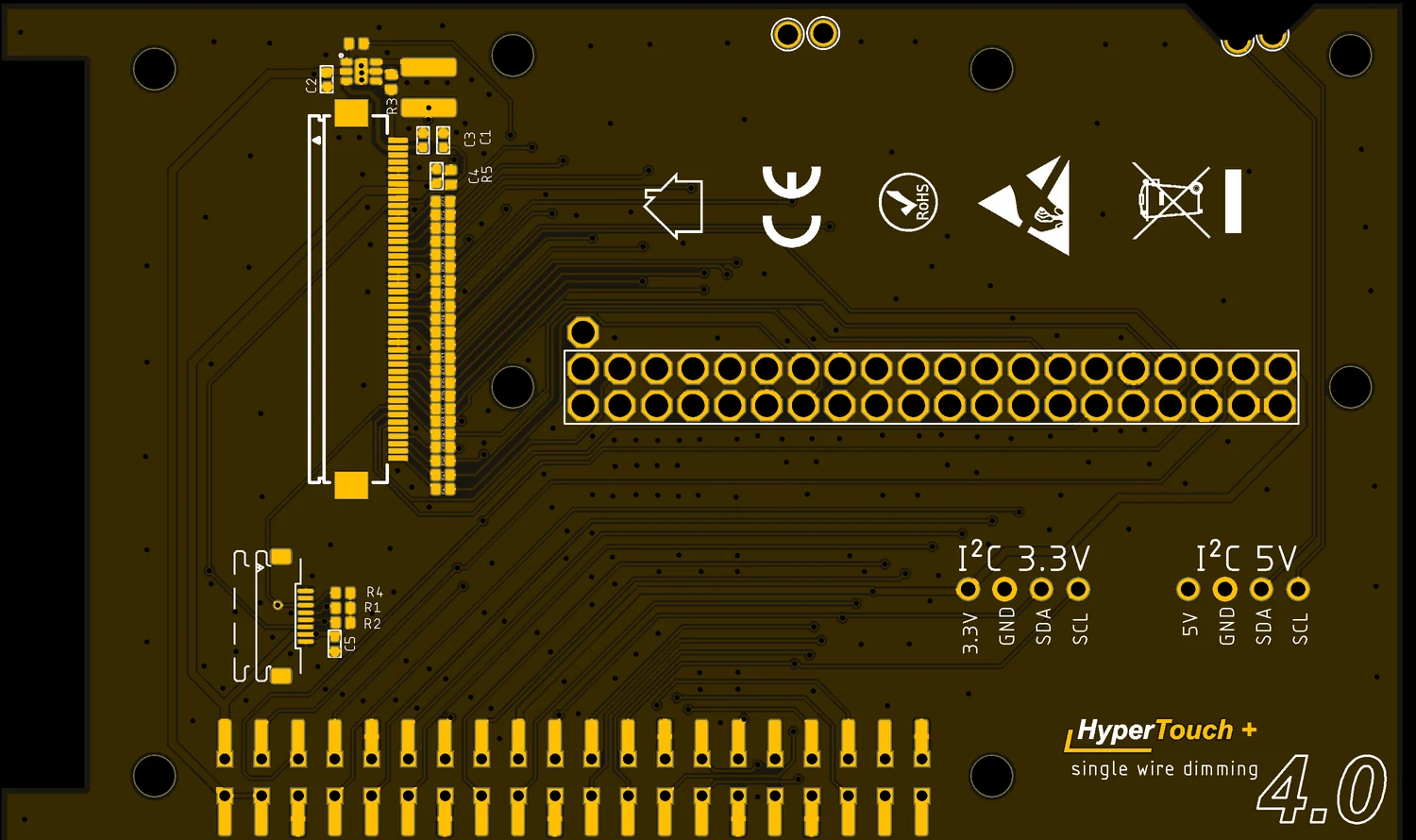
- I²C 3.3V3,3 V · GND · SDA · SCLHängt am Software-I²C-Bus des Touchcontrollers (GPIO 10 und 11, Pull-ups auf der Platine). Hier können weitere I²C-Bausteine angeschlossen werden, deren Adressen nicht 0x14 oder 0x5d sind.
- I²C 5V5 V · GND · SDA · SCLNur nutzbar, wenn ein Pi Zero aufgelötet ist.
- BohrungenRaster 2,54 mmFür eine Stiftleiste oder direkt angelötete Adern.
Schaltplan
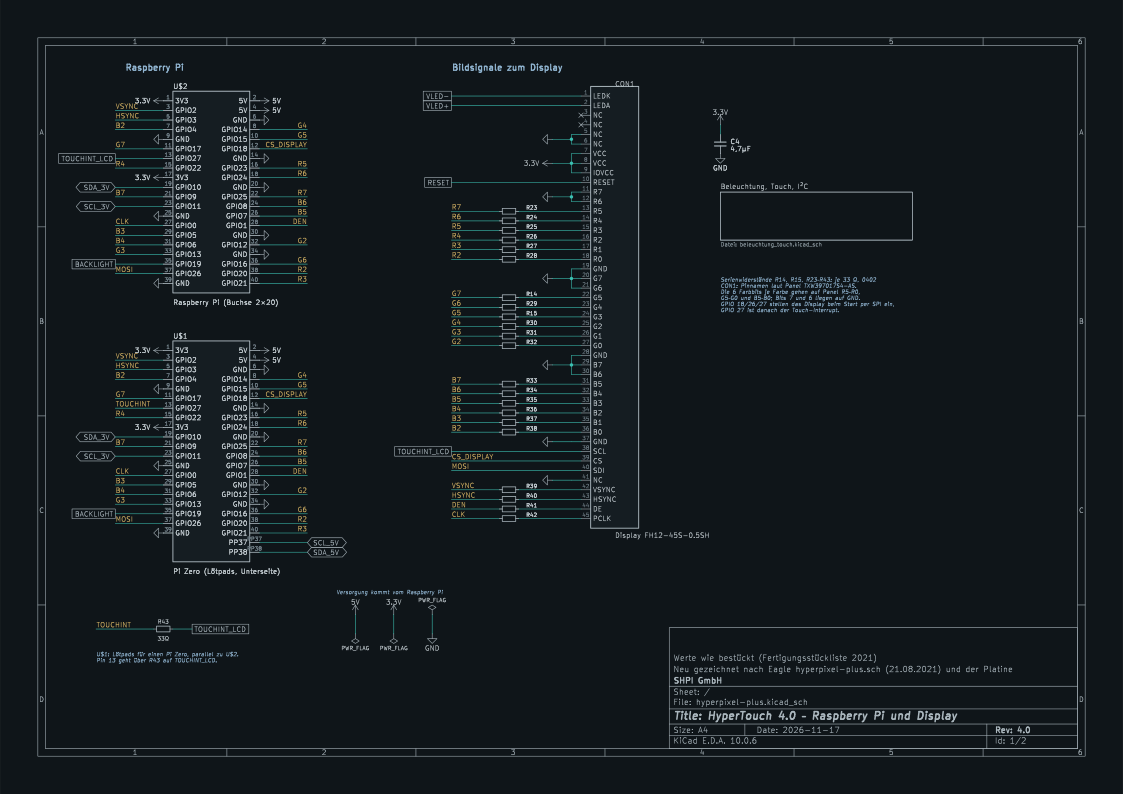
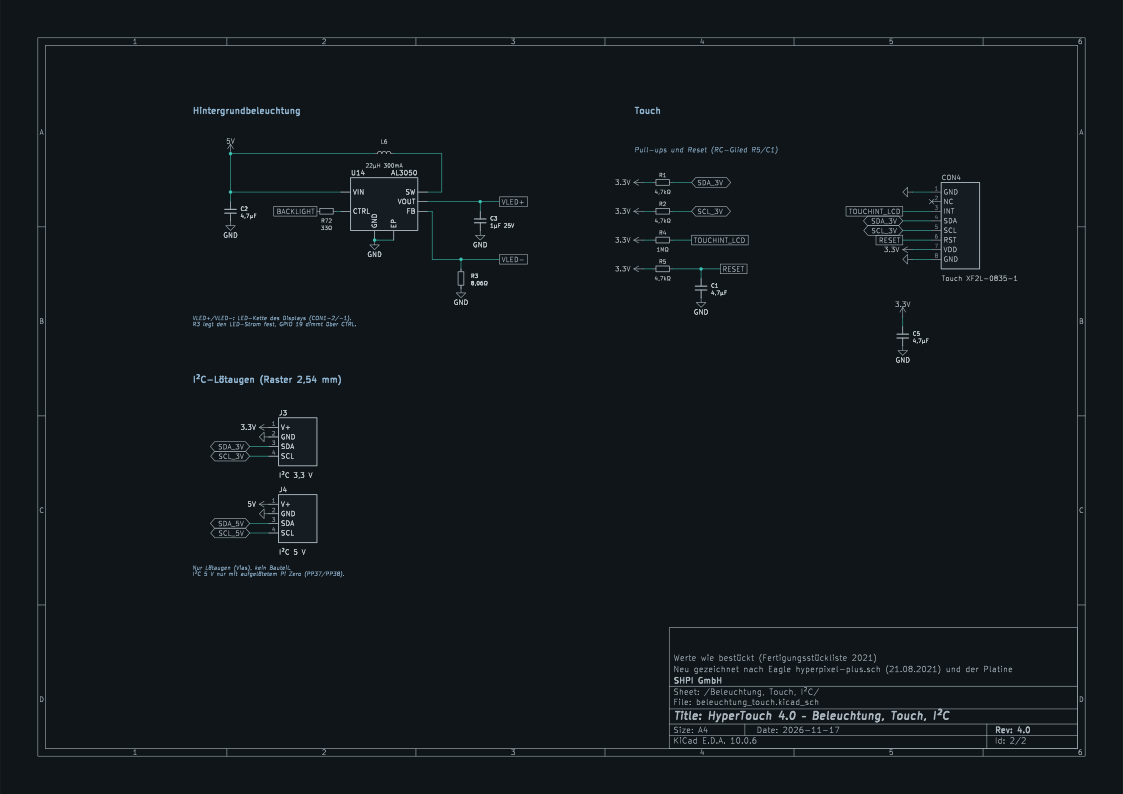
Der Schaltplan ist in KiCad neu gezeichnet, auf zwei A4-Seiten. Grundlage sind der Eagle-Plan von 2021 und die Platine: Alle Verbindungen sind mit der Platine abgeglichen, die Werte entsprechen der Fertigungsstückliste. Ein Klick öffnet die Seite in voller Größe.
PDF, 2 Seiten A4Seite 1 (SVG)Seite 2 (SVG)
Bildsignale
18 Farbleitungen (R2–R7, G2–G7, B2–B7), Pixeltakt, Data Enable, H- und V-Sync laufen vom Pi-Header über je einen Serienwiderstand mit 33 Ω zum 45-poligen Displaystecker CON1 (Hirose FH12-45S-0.5SH, Raster 0,5 mm). Die Widerstände dämpfen Reflexionen auf den schnellen Leitungen.
Displaystecker
Die Pinnamen von CON1 folgen dem Panel-Datenblatt (TXW397017S4-AS). Die 6 Bit je Farbe vom Pi liegen an den Panel-Pins R5–R0, G5–G0 und B5–B0, die Bits 7 und 6 jeder Farbe liegen auf GND.
Display-Initialisierung
Der Displaycontroller ILI9806E wird beim Start per SPI eingestellt: Chip-Select auf GPIO 18 (CS_DISPLAY), Daten auf GPIO 26 (MOSI), Takt auf GPIO 27. Display und Touchcontroller bekommen ihren Reset gemeinsam über das RC-Glied R5/C1 (4,7 kΩ, 4,7 µF) an 3,3 V.
Hintergrundbeleuchtung
U14 (Diodes AL3050) ist ein Aufwärtswandler für die LED-Kette des Displays. Er arbeitet aus 5 V mit der Spule L6 (22 µH) und liefert VLED+ an CON1-2. Der LED-Strom fließt über VLED− (CON1-1) und R3 (8 Ω) nach Masse. R3 legt ihn über den FB-Eingang fest. GPIO 19 dimmt über R72 (33 Ω) am Eingang CTRL.
Touch
Der Touchcontroller hängt am 8-poligen Stecker CON4 (Omron XF2L-0835-1). SDA und SCL (GPIO 10 und 11) haben Pull-ups mit 4,7 kΩ (R1, R2), der Interrupt auf GPIO 27 einen mit 1 MΩ (R4). Versorgt wird er mit 3,3 V, gestützt von C5.
Pi Zero und R43
Die Lötpads U$1 für einen Pi Zero sind parallel zur Buchse U$2 angeschlossen. Nur Pin 13 geht dort über R43 auf den Touch-Interrupt, die Buchse direkt. Im alten Eagle-Plan standen für die Serienwiderstände noch 604 Ω und für R72 30 Ω, bestückt sind 33 Ω.
Stückliste
Bauteile wie bestückt, laut Fertigungsstückliste von 2021.
| Ref | Anz. | Wert | Aufgabe | Bauteil | LCSC |
|---|---|---|---|---|---|
| U14 | 1 | – | LED-Treiber, Aufwärtswandler | Diodes AL3050FDC-7, U-DFN2020-6 | – |
| L6 | 1 | 22 µH, 300 mA | Spule für U14 | GCNR4018-220MC (NR4018) | – |
| R14, R15, R23–R43 | 23 | 33 Ω | Serienwiderstände Bildsignale und Touch-Interrupt | 0402 | C25105 |
| R72 | 1 | 33 Ω | Dimm-Eingang CTRL | 0402 | C25105 |
| R3 | 1 | 8,06 Ω, 1 % | LED-Strom | Yageo RC0402FR-078R06L | – |
| R1, R2, R5 | 3 | 4,7 kΩ | Pull-ups SDA, SCL, Reset | 0402 | C25900 |
| R4 | 1 | 1 MΩ | Pull-up Touch-Interrupt | 0402WGJ0105TCE | – |
| C1, C2, C4, C5 | 4 | 4,7 µF | Reset-Verzögerung, 5 V, 3,3 V | 0402 | C23733 |
| C3 | 1 | 1 µF, 25 V | LED-Spannung VLED+ | 0402 | C52923 |
| CON1 | 1 | 45-polig, 0,5 mm | Displaystecker | Hirose FH12-45S-0.5SH | C376072 |
| CON4 | 1 | 8-polig | Touchstecker | Omron XF2L-0835-1 | C376058 |
| U$2 | 1 | 2 × 20, 2,54 mm | Buchse zum Raspberry Pi | Buchsenleiste, 8,5 mm hoch | – |
Technische Daten
| Display | |
| Typ | 4 Zoll IPS-TFT, 800 × 480 Pixel, kapazitiver Touchscreen |
|---|---|
| Aktive Fläche | 86,4 × 51,84 mm |
| Helligkeit | 350 cd/m² |
| Blickwinkel | max. 160° |
| Display-IC | Ilitek ILI9806E |
| Schnittstellen | |
| Bild | DPI, RGB 18 Bit, 60 fps |
| Touch | Multi-Touch, Goodix GT911-kompatibel, I²C an GPIO 10/11, Adresse 0x14 oder 0x5d |
| Hintergrundbeleuchtung | Diodes AL3050, Single-Wire-Dimmung an GPIO 19, 32 Stufen |
| Elektrik | |
| Versorgung | über den Raspberry Pi: 5 V für die Hintergrundbeleuchtung, Logik 3,3 V |
| Isolierung | keine |
| Mechanik | |
| Abmessungen | 98 × 59 × 15 mm |
| Gewicht | max. 80 g |
| Material | Leiterplatte FR4, IPS-Display |
| Montage | Header-Verlängerung, Abstand 20–27 mm · gespiegelte Pi-Montagebohrungen für M2,5 · Pi Zero auflötbar |
| Umgebung | |
| Betrieb | 0 … +40 °C |
| Lagerung | −25 … +70 °C |
| Relative Feuchte | 5 … 93 %, nicht kondensierend |
| Klimabeständigkeit | EN 50090-2-2 |
| Konformität | |
| CE | EMV-Richtlinie 2014/30/EU, RoHS-Richtlinie 2011/65/EU |
| Normen | EN 55032:2012 Klasse B · EN 55024:2010 · EN 61000-3-2:2014 · EN 61000-3-3:2013 · EN 63000:2018 · EN 62368-1:2018 |
| Lieferumfang | |
| Enthalten | Display mit Touchscreen und Adapterplatine · 40-polige Header-Verlängerung zum Aufstecken |
Downloads
Die Treiberhinweise in den PDFs von 2022 (Touch-Adresse in hypertouch40.dts ändern, display_rotate) sind überholt. Es gilt die Installation auf dieser Seite.